
Кога е полезно калибрирането на батерията?

  1. Батерията ти просто изключва лаптопа, когато има 20% останал заряд?
  2. Или показването на останалото време на изпълнение се променя рязко с няколко процентни пункта?
  3. Или показването на останалото време на изпълнение изобщо не съвпада с реалните стойности?

Винаги има голям шанс калибрирането на батерията да върне батерията в баланс – т.е. тя ще работи нормално отново.


И най-хубавото е, че всичко това е без специални инструменти, разходи и риск!

В това стъпка по стъпка ръководство от лекаря по лаптопи ще научите как правилно да калибрирате батерията си,

кога е
разумно да я смените и какви трикове могат да удължат живота на батерията.

Защо прекалибрирането на батерията е толкова важно?

Редовната прекалибрация гарантира:

  • Точен процент и показване на оставащото време

  • По-стабилни времена на изпълнение без внезапни изключвания

  • Оптимизирано управление на енергията чрез точни стойности на системата

  • По-дълъг експлоатационен живот, тъй като циклите на зареждане се откриват правилно

Така че, ако индикаторът за батерията е неточен или лаптопът ви се изключи неочаквано, прекалибрирането е първата стъпка към възстановяването.

Как да разбера дали батерията на лаптопа ми трябва да бъде калибрирана?

1. Сравнение на капацитета с системни инструменти

Сравнения:

  • Проектен капацитет: Първоначален капацитет

  • Пълен заряден капацитет: настоящ максимален капацитет

Ако текущият капацитет е под 70% от първоначалния капацитет при пълно зареждане, тогава батерията вече е остаряла значително. Калибрирането може да помогне – но понякога има повече смисъл да се замени.

————————————————————-

2. Производителски инструменти за диагностика

Използвайте собствените инструменти на производителя, за да проверите състоянието на батерията си:

  • Lenovo: Vantage

  • Dell: Power Manager

  • HP: Support Assistant

  • ASUS: MyASUS

Тези програми показват здравето на батерията и препоръчват подмяна, ако е необходимо.

————————————————————-

3. Проверете броя на циклите

Батериите са проектирани за 300-1000 цикъла зареждане.
Голям брой цикли на зареждане + значително съкратено време на работа = ясен признак за износване.

————————————————————-

4. Ежедневни знаци

  • Батерията се разрежда необичайно бързо

  • Лаптопът просто се изключва на 15-20%

  • Индикаторът на батерията скача между стойностите

Тези симптоми показват: Време е за прекалибриране – или смяна на батерията.

————————————————————-

5. Физически предупредителни знаци

Подути или горещи батерии са опасни!

Ако батерията ви се издуе, затопли се или мирише на химикали:
Изключете и сменете веднага!

Батерията вече не е напълно заредена

Преди да започнете, оставете около 3-6 часа.
Между другото, идеалната околна температура е около 20–25 °C.

Списък за подготовка:

  • Подготви си захранващия адаптер

  • Направете резервно копие на данните.

  • Деактивирайте хибернацията и автоматичното изключване.

  • Настрой яркостта на дисплея на средна

  • Проветрявайте добре работното място

Стъпка по стъпка инструкции: Калибрирайте батерията на лаптопа си

Стъпка 1: Напълно заредете

Заредете батерията напълно до 100%.
След това свържете лаптопа към електрическата мрежа за 1-2 часа, за да зададете горната референция.

————————————————————-

Стъпка 2: Разредете естествено

След това изключете захранващия адаптер и използвайте лаптопа нормално.
Избягвайте задачи, които изискват много енергия (като игри), за да не се прегрее.

————————————————————-

Стъпка 3: Разредете до 5-7%

Оставете батерията да се разрежда до около 5% ниво на заряд – не я разреждайте напълно!
Дълбокото разреждане (0%) уврежда химичния състав на клетките.

————————————————————-

Стъпка 4: Фаза на почивка

След това изключи лаптопа и го остави да почине 30-60 минути, за да се стабилизира напрежението.

————————————————————-

Стъпка 5: Пълно зареждане

След това зареди батерията до 100% без прекъсване и я остави включена още 30-60 минути

————————————————————-

Стъпка 6: Активирайте отново опциите за захранване

Включете отново оригиналните режими на сън и заспиване.

Резултат: Индикаторът за батерия би трябвало да работи много по-точно или другите описани по-горе дефекти трябва да бъдат премахнати.

Инструменти на производителя за прекалибриране на батериите

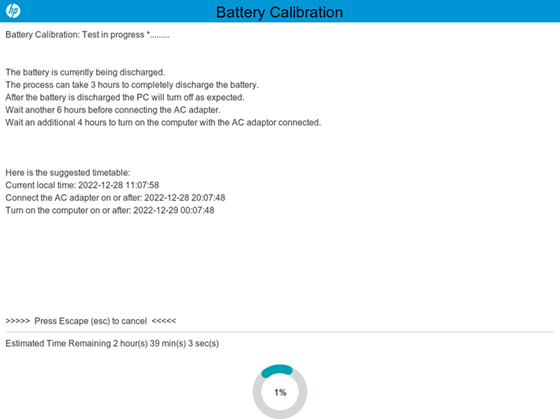
Ако е необходимо, използвайте автоматичните функции за калибриране на производителя:

Manufacturer Tool Function
Lenovo Vantage Battery Calibration / Conservation Mode
Dell Power Manager Battery Learn Mode
HP Support Assistant Battery Diagnostics & Calibration
ASUS MyASUS Battery Care & Charge Limitation
BIOS/UEFI Battery Learn Mode (hardware-based)

Съвет: Калибрирането с помощта на указания често е по-безопасно и дава по-точни резултати от ръчните методи.

Ако дисплеят остане неточен

Често само кратка проверка на техниката помага:

  • Обновете BIOS, фърмуера и драйверите

  • Проверете състоянието на батерията (износване)

  • Тествайте гнездото за зареждане и захранването

  • Незабавно сменете подутите или повредени батерии

Ако капацитетът е намалял рязко, батерията е химически износена – само подмяна ще помогне тук.

Добри практики за по-дълъг живот на батерията

  1. Температура: Избягвайте прегряване – почиствайте охлаждането и вентилаторите редовно
  2. Прозорец за зареждане: Идеалният диапазон е 20-80%
  3. Економчни режими: Активирайте ги при продължителна работа (напр. „Режим на икономия“)
  4. Съхранение: Когато не се използва дълго време: 40-60% зареждане, охлаждане и сушене
  5. Калибрация: Само на всеки няколко месеца – прекалено честото разреждане натоварва батерията

Често задавани въпроси

Трябва ли да разредя батерията напълно?
Не! 5–7% остатъчен заряд е напълно достатъчен. Дълбоките разряди увреждат структурата на батерийната клетка.

Може ли повторното калибриране да повреди батерията?
Не – то е безвредно, стига да избягвате дълбокото разреждане.

Дали калибрирането помага все още при стари батерии?
Само в ограничена степен. Коригира дисплея, но не и капацитета. В случай на сериозна загуба на мощност е разумно да я замените.

Заключение: Калибрирането не е успешно? Тогава единственото, което помага, е нова батерия.

Правилното прекалибриране гарантира надежден индикатор за батерия, стабилно време на работа и удължава живота на лаптопа ви.

Но ако батерията ви остава неточна или се разрежда силно въпреки калибрирането, тогава е време за нова батерия на лаптопа!