
Количката е празна
Към магазина
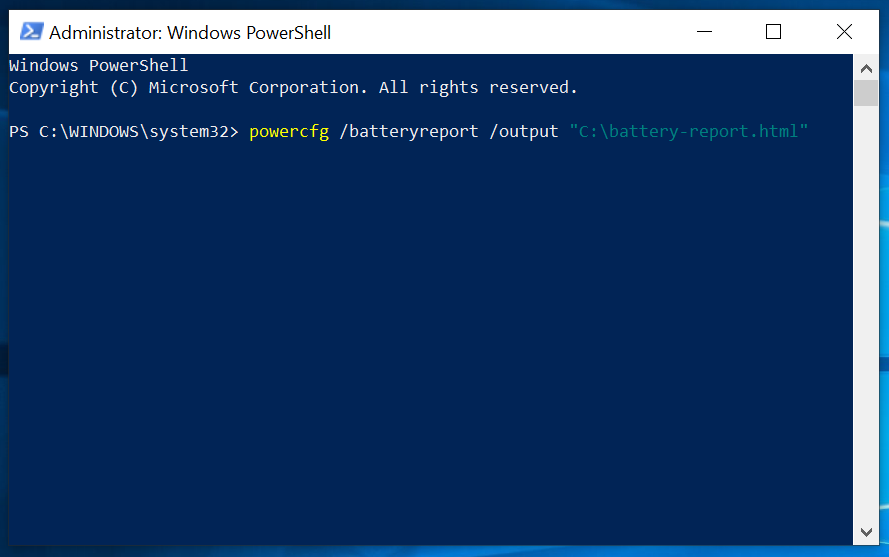
За да проверите състоянието на батерията на лаптопа си в Windows 10 или 11, можете да използвате вградената команда powercfg /batteryreport в Command Prompt или PowerShell. Тази команда генерира HTML доклад, който подробно описва използването на батерията, капацитета и очакваната продължителност на живота.
Подробни стъпки:
1. Отворете Command Prompt или PowerShell:
Натиснете клавиша Windows, въведете „Command Prompt“ или „PowerShell“ и го изберете от резултатите.
Кликнете с десния бутон и изберете „Run as administrator“ (Изпълни като администратор).
2. Генериране на доклада за батерията:
В Command Prompt или PowerShell въведете powercfg /batteryreport и натиснете Enter.
Ако искате да запазите доклада на определено място, можете да добавите /output „C:\\battery-report.html“ към командата.
3. Намерете и отворете доклада:
Системата ще генерира HTML файл, съдържащ доклада за батерията. Файлът ще бъде запазен на мястото, посочено в командата (или на мястото по подразбиране, ако не сте посочили друго).
Отворете HTML файла, за да видите подробния доклад за батерията.
Анализиране на доклада за батерията:
Докладът ще ви покаже:
История на капацитета на батерията: Пълен капацитет на зареждане и проектен капацитет на батерията.
Използване на батерията: Последната история на използване, включително събития на зареждане и разреждане.
Прогнози за живота на батерията: Прогнозно време, през което батерията може да издържи при различни условия.
Друга информация: Подробности за състоянието на батерията, броя на циклите и др.
Пример:
Ако пълният капацитет на зареждане на вашия лаптоп е значително по-нисък от проектния капацитет, това показва, че батерията е остаряла и е загубила част от капацитета си. Можете да сравните пълния капацитет на зареждане (текущ) с проектния капацитет (оригинален), за да оцените състоянието на батерията.
Например, ако проектният капацитет е 40,040 mWh, а капацитетът при пълно зареждане е 32,066 mWh, това означава, че батерията е загубила част от капацитета си и не е толкова ефективна, колкото когато е била нова.
Как да поддържате доброто състояние на батерията
За да удължите живота на батерията на лаптопа си, следвайте тези съвети:
Избягвайте пълното разреждане; поддържайте заряда между 20% и 80%.
Използвайте режим за пестене на батерията, когато е необходимо.
Поддържайте лаптопа си хладен, за да предотвратите прегряване.
Актуализирайте Windows и драйверите редовно.
Избягвайте да държите лаптопа включен в контакта през цялото време.
Кога да обмислите подмяна
Въпреки всичките ви усилия, всички батерии имат ограничен живот. Ако забележите значително понижение на производителността или лаптопът ви се затруднява да задържи заряда, може би е време за подмяна. Ние предлагаме широка гама от оригинални , OEM-съвместими батерии за лаптопи , за да гарантираме, че устройството ви отговаря на вашите изисквания.
Заключение
Проверката на състоянието на батерията в Windows 10 или 11 е от съществено значение за поддържане на производителността и дълголетието. Чрез използването на вградени инструменти като „Отчет за батерията“, „Настройки“ и „Център за мобилност“ или приложения на трети страни, можете да следите състоянието на батерията и да вземете необходимите предпазни мерки, за да удължите нейния живот. Редовната проверка и оптимизиране на използването на батерията може да ви помогне да гарантирате, че лаптопът ви ще остане ефективен за по-дълго време.